Hallo, mein Name ist Julian Geißler, und als Ihr IT- und EDV-Fachmann aus Biblis Nordheim weiß ich, dass ein Betriebssystem-Upgrade für viele wie eine große Hürde wirkt.
Vielleicht haben Sie gehört, dass die Zeit für Windows 10 abläuft, und machen sich Sorgen über den Umstieg.
Aber ich bin hier, um Ihnen zu versichern: Der Wechsel zu Windows 11 ist kein Grund zur Beunruhigung. Im Gegenteil, es ist eine Chance, Ihrem PC ein modernes, sichereres und effizienteres Fundament zu geben.
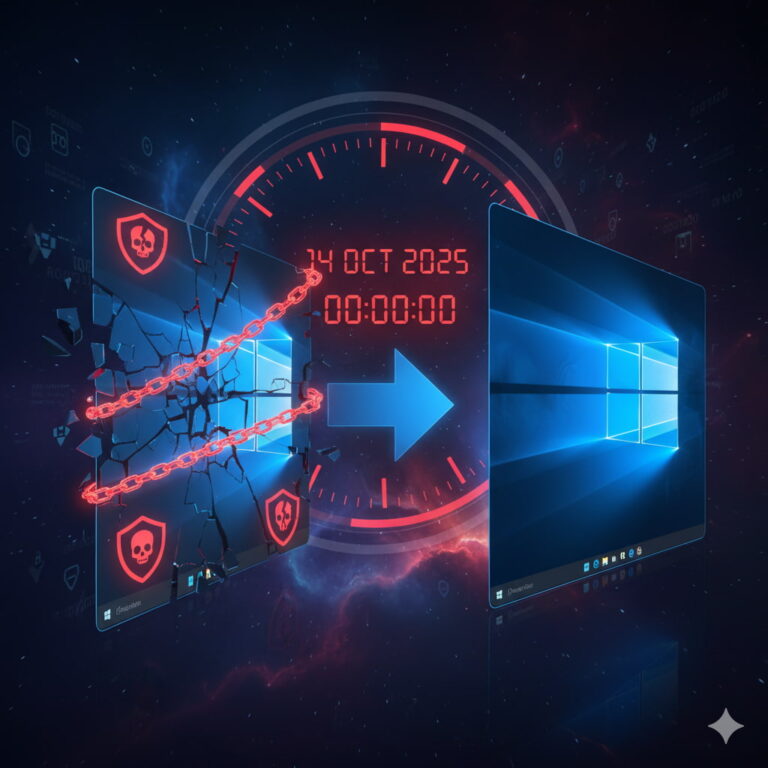
Der Stichtag ist der 14. Oktober 2025.
Nach diesem Datum stellt Microsoft keine regulären Softwareaktualisierungen, Sicherheitskorrekturen oder technischen Support mehr für Windows 10 bereit.
Ihr Computer wird zwar weiterhin funktionieren, aber er wird anfälliger für neue Bedrohungen aus dem Internet.
Der Wechsel ist also nicht nur eine Frage des Geschmacks, sondern eine wichtige Maßnahme für Ihre digitale Sicherheit. Für die meisten Windows-10-Nutzer ist das Upgrade kostenlos.
Dieser Leitfaden ist Ihr persönlicher Fahrplan. Ich werde Sie Schritt für Schritt durch den gesamten Prozess führen – von der Vorbereitung über die Installation bis zu den ersten Handgriffen im neuen System. Alles ist einfach und verständlich erklärt, ohne Fachchinesisch.
Die Vorbereitung ist alles: Ihre Checkliste für ein reibungsloses Upgrade
Eine gute Vorbereitung ist der Schlüssel zu einem stressfreien Upgrade. Mit dieser Checkliste stellen Sie sicher, dass Ihr PC und Ihre Daten bestens für den Umstieg gerüstet sind.
Schritt 1: Ist Ihr PC bereit für Windows 11? Der Kompatibilitäts-Check
Nicht jeder PC, auf dem Windows 10 läuft, kann auch Windows 11 ausführen. Microsoft hat die Hardware-Anforderungen, insbesondere im Bereich Sicherheit, erhöht. Die offiziellen Systemanforderungen im Detail:
- Prozessor: 1 Gigahertz (GHz) oder schneller mit 2 oder mehr Kernen auf einem kompatiblen 64-Bit-Prozessor oder Ein-Chip-System.
- Arbeitsspeicher: 4 Gigabyte (GB)
- Speicher: 64 GB oder größeres Speichergerät
- Systemfirmware: UEFI, aktiviert für sicheren Start
- TPM: Trusted Platform Module (TPM) Version 2.0
- Grafikkarte: Kompatibel mit DirectX 12 oder höher mit WDDM-2.0-Treiber
- Bildschirm: Hochauflösender Bildschirm (720p) mit einer Diagonale von mehr als 9 Zoll und 8 Bit pro Farbkanal
So nutzen Sie die PC-Integritätsprüfung von Microsoft
Um Ihnen die manuelle Prüfung zu ersparen, bietet Microsoft ein einfaches, kostenloses Programm an, das alles für Sie erledigt.
- Laden Sie die offizielle Windows-App „PC-Integritätsprüfung“ herunter.
- Installieren Sie das Programm durch einen Doppelklick auf die heruntergeladene Datei und folgen Sie den Anweisungen.
- Öffnen Sie die App. Sie sehen einen Bereich für Windows 11. Klicken Sie dort auf die Schaltfläche „Jetzt überprüfen“.
Innerhalb von Sekunden erhalten Sie ein klares Ergebnis. Wenn Ihr PC kompatibel ist: super!
Wenn nicht, zeigt Ihnen das Werkzeug genau an, welche Anforderung nicht erfüllt ist. Oft sind das die beiden Punkte im nächsten Schritt.
Schritt 2: TPM 2.0 und Secure Boot im BIOS/UEFI aktivieren
Die Begriffe „BIOS“ oder „UEFI“ sind im Grunde das Einstellungsmenü des Mainboards Ihres Computers.
Oft sind die für Windows 11 nötigen Sicherheitsfunktionen TPM 2.0 und Secure Boot vorhanden, aber standardmäßig deaktiviert. Das lässt sich mit wenigen Klicks ändern.
- Ins BIOS/UEFI gelangen: Starten Sie Ihren PC neu. Drücken Sie direkt nach dem Einschalten, noch bevor das Windows-Logo erscheint, wiederholt eine bestimmte Taste. Meistens ist das Entf, F2, F10 oder F12. Welche Taste es genau ist, wird oft kurz auf dem Bildschirm angezeigt.
- TPM aktivieren: Suchen Sie in den Menüs nach einem Punkt wie „Security“, „Advanced“ oder „Settings“. Bei Intel-Prozessoren heißt die Option häufig „Intel Platform Trust Technology (PTT)“, bei AMD „AMD fTPM“ oder „Firmware TPM“.
- Secure Boot aktivieren: Diese Option finden Sie oft unter einem Reiter namens „Boot“ oder „Security“. Secure Boot funktioniert nur im UEFI-Modus. Falls Sie eine Einstellung namens „CSM“ oder „Legacy Boot“ sehen, müssen Sie diese zuerst auf UEFI umstellen.
- Speichern und beenden: Suchen Sie nach „Save & Exit“ (oft die F10-Taste). Bestätigen Sie, und Ihr PC startet neu. Ändern Sie wirklich nur die genannten Einstellungen. Danach können Sie die PC-Integritätsprüfung erneut ausführen.
Schritt 3: Daten sichern – Ihre Sicherung vor dem Umstieg
Auch wenn das Upgrade in den meisten Fällen reibungslos verläuft, ist eine Datensicherung Ihre beste Versicherung gegen unvorhergesehene Probleme.
Die einfachste Methode für die meisten Anwender:
- Schließen Sie eine externe USB-Festplatte an.
- Öffnen Sie den Windows Explorer (Windows-Taste + E).
- Kopieren Sie die wichtigsten Ordner wie „Dokumente“, „Bilder“, „Musik“ und „Videos“ von Ihrem PC auf die externe Festplatte. Vergessen Sie auch den „Desktop“ nicht, falls Sie dort wichtige Dateien ablegen.
Schritt 4: System aufräumen und finale Vorbereitungen
Ein paar letzte Handgriffe sorgen für einen optimalen Start des Upgrades:
- Speicherplatz schaffen: Windows 11 benötigt mindestens 64 GB Speicher auf Ihrer Hauptfestplatte. Überprüfen Sie dies unter „Dieser PC“. Falls der Platz knapp ist, nutzen Sie die „Datenträgerbereinigung“, um temporäre Dateien zu löschen.
- Windows 10 aktualisieren: Gehen Sie ein letztes Mal zu Einstellungen > Update und Sicherheit > Windows Update und installieren Sie alle verfügbaren Aktualisierungen.
Der Umstieg: Drei Wege, die zu Windows 11 führen
Wenn alle Vorbereitungen abgeschlossen sind, kann es losgehen. Es gibt drei gängige Methoden, um auf Windows 11 zu wechseln. Beginnen Sie immer mit der ersten.
Methode 1: Der einfache und empfohlene Weg über Windows Update
Dies ist der von Microsoft vorgesehene Weg. Ihr PC lädt das Upgrade herunter und installiert es weitgehend automatisch.
- Öffnen Sie die Einstellungen (Windows-Taste + I).
- Gehen Sie zu „Update & Sicherheit“ und wählen Sie „Windows Update“.
- Klicken Sie auf „Nach Updates suchen“.
- Wenn Ihr PC bereit ist, erscheint ein Bereich, der Ihnen das Upgrade auf Windows 11 anbietet. Klicken Sie auf „Herunterladen und installieren“.
- Der PC beginnt mit dem Herunterladen. Sie können den Computer währenddessen weiter nutzen.
- Sobald die Vorbereitung abgeschlossen ist, werden Sie aufgefordert, den PC neu zu starten. Planen Sie hierfür etwas Zeit ein, da der Computer mehrmals neu starten wird.
Methode 2: Das Upgrade mit dem Windows-11-Installationsassistenten beschleunigen
Wird Ihnen das Upgrade unter Windows Update nicht angeboten, obwohl Ihr PC laut Integritätsprüfung kompatibel ist? Dann können Sie den Prozess mit dem Installationsassistenten anstoßen.
- Suchen Sie nach der offiziellen App „Windows 11-Installationsassistent“.
- Laden Sie das Werkzeug herunter.
- Führen Sie die heruntergeladene Datei als Administrator aus.
- Das Werkzeug prüft erneut kurz die Kompatibilität. Klicken Sie anschließend auf „Akzeptieren und installieren“.
Der Assistent übernimmt ab hier den gesamten Prozess, lädt Windows 11 herunter und installiert es. Auch hier wird Ihr PC am Ende mehrmals neu starten.
Methode 3: Die Neuinstallation mit einem USB-Stick für einen sauberen Start
Kurz zusammengefasst: Sie laden von der Microsoft-Webseite das „Media Creation Tool“ herunter, erstellen damit einen bootfähigen USB-Stick mit mindestens 8 GB und starten Ihren PC von diesem Stick, um die Installation durchzuführen.
Für die meisten Anwender sind Methode 1 oder 2 die bessere Wahl.
Mein PC wird offiziell nicht unterstützt. Gibt es trotzdem eine Möglichkeit?
Im Internet gibt es Anleitungen, wie man die Hardware-Prüfung für TPM 2.0 und den Prozessor umgehen kann.
Als Ihr IT-Fachmann rate ich Ihnen für den Alltagsgebrauch davon ab.
Wenn Ihr PC nicht kompatibel ist, ist der sicherste Weg der Kauf eines neuen, Windows-11-fähigen Geräts. Dabei berate ich Sie gerne.